Cómo Integrar CRM con WhatsApp Business API Paso a Paso (Guía 2026)
Tutorial detallado para conectar tu CRM con la API de WhatsApp. Mejora tu conversión y centraliza tus comunicaciones de ventas de forma profesional.
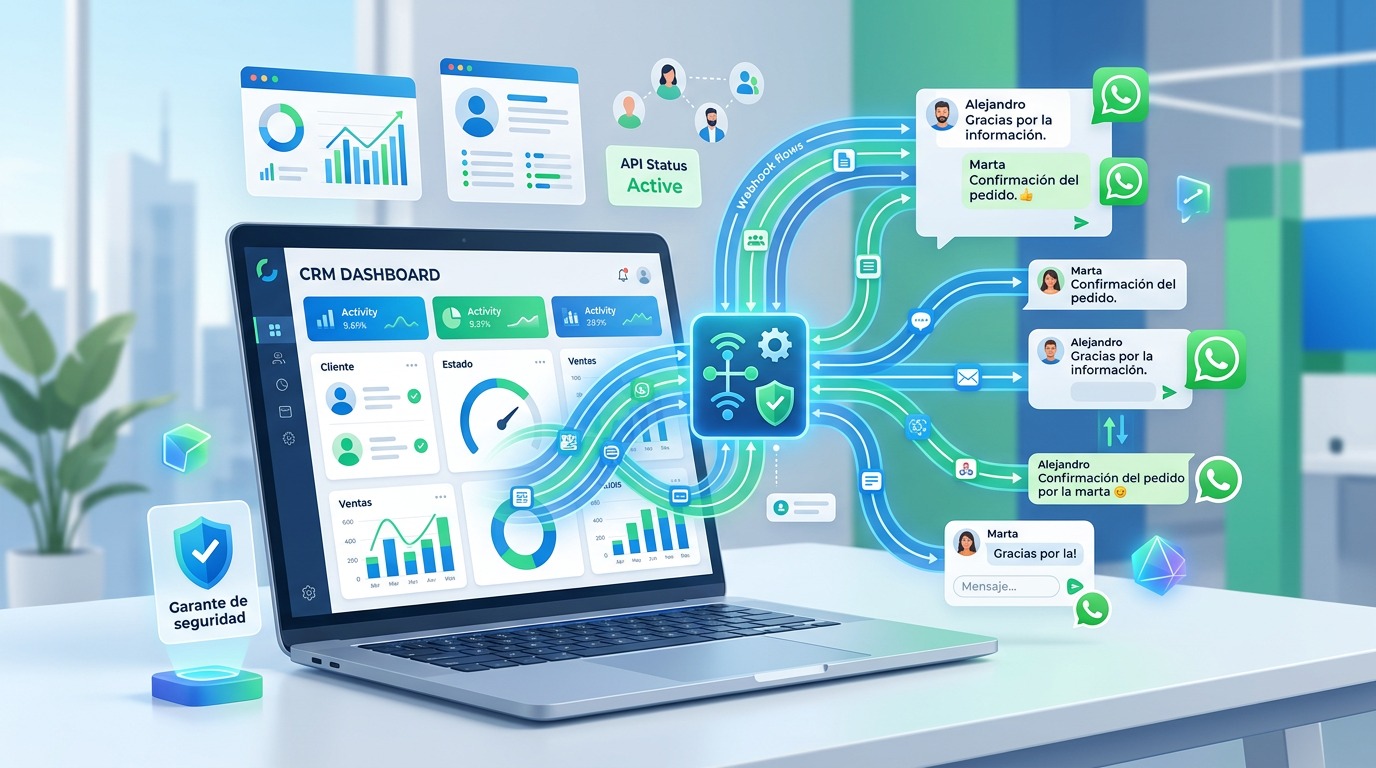
En el panorama competitivo de 2026, la velocidad de respuesta es el factor determinante en las ventas. Integrar tu CRM con la WhatsApp Business API ya no es un lujo técnico, sino la infraestructura mínima para escalar una operación comercial moderna sin morir en el intento de gestionar cientos de chats manuales.
En esta guía te explicaré cómo realizar esta integración de forma técnica y estratégica, evitando los errores comunes que suelen bloquear las cuentas en la plataforma de Meta.
Qué Necesitas Antes de Empezar
Para una integración profesional (no el escaneo de código QR de la App Business), requieres:
- Cuenta en Meta for Developers: Donde crearás tu App de WhatsApp.
- Número de teléfono limpio: Uno que no haya estado asociado a una cuenta personal de WhatsApp en los últimos meses.
- CRM con documentación API: (Ej: HubSpot, Salesforce, Pipedrive o entornos custom).
- Token de Acceso Permanente: Un paso que muchos olvidan y que hace que la integración se rompa a las 24 horas.
Paso 1: Configuración en el Meta Business Suite
Primero, debes registrarte como desarrollador en Meta y crear una aplicación de tipo "Business". Dentro de la configuración:
- Añade el producto WhatsApp.
- Verifica tu identidad y la de tu empresa (esto es vital para aumentar los límites de mensajes).
- Obtén tu Phone Number ID y el WhatsApp Business Account ID.
Paso 2: Generar el Token Permanente de API
Por defecto, Meta te entrega tokens temporales. Para que tu CRM hable con WhatsApp de forma indefinida:
- Ve a la configuración del negocio en Meta.
- Crea un Usuario del Sistema.
- Asígnale permisos a la app de WhatsApp.
- Genera un token seleccionando los scopes
whatsapp_business_messagingywhatsapp_business_management.
Paso 3: Configuración del Webhook en tu CRM
La comunicación debe ser bidireccional. Cuando un cliente te escribe al CRM desde WhatsApp, Meta envía una notificación (Webhook) a una URL que tú definas.
- Endpoint: Tu CRM debe proporcionarte una URL de escucha. Si usas un CRM custom, puedes usar n8n como puente intermedio para procesar los JSON entrantes y enviarlos a tu base de datos.
- Validación: Meta pedirá un "Verify Token" que tú mismo configuras para asegurar que la conexión es legítima.
Paso 4: Mapeo de Campos y Sincronización
Aquí es donde ocurre la magia. Debes configurar qué campos de WhatsApp se guardan en el CRM:
- Nombre del contacto: Extraído del perfil de WhatsApp.
- Historial de chat: Sincronizado como "Notas" o "Actividades" en el registro del lead.
- Status del mensaje: (Enviado, Entregado, Leído).
Paso 5: Uso de Message Templates
Recuerda que con la API, para iniciar una conversación (proactiva), debes usar Plantillas de Mensajes aprobadas por Meta. No puedes enviar texto libre después de que hayan pasado 24 horas desde el último mensaje del cliente.
Conclusión
Integrar tu CRM con la API de WhatsApp centraliza la verdad de tus datos. Ya no dependerás de capturas de pantalla de los teléfonos personales de tus vendedores. Todo queda en el sistema, medible y listo para ser optimizado.
¿Tienes dudas sobre qué CRM elegir para esta integración? Escríbenos en la sección de contacto y te ayudamos a evaluar la mejor arquitectura para tu negocio.
Siguiente paso
Quieres convertir WhatsApp en un canal que venda?
Si quieres llevar esta idea a una implementacion real en ventas o soporte, esta es la landing adecuada.
Sigue leyendo
Articulos relacionados
Embudos automatizados con WhatsApp Business: Guía Post-Chatbot para 2026
Cómo diseñar una arquitectura de ventas en WhatsApp que no dependa solo de respuestas automáticas, sino de un embudo real y medible.
Cómo automatizar respuestas en WhatsApp sin perder ventas
Aprende cómo automatizar respuestas en WhatsApp paso a paso: desde WhatsApp Business hasta API, flujos, ejemplos y errores que debes evitar.
Diferencia entre Chatbot e IA Conversacional: Cuál Necesita tu Empresa en 2026
No todos los bots son iguales. Descubre las diferencias clave entre un chatbot tradicional y la IA conversacional, y cuál es la mejor inversión para escalar tu negocio.